

آیا ایرپاد شما مدام قطع و وصل میشود یا یکی از گوشیها کار نمیکند؟ کلافه شدهاید و فکر میکنید هدفون گرانقیمتتان خراب شده است؟ دست نگه دارید! قبل از مراجعه به تعمیرکار، یک راهحل ساده یعنی ریست معمولی و یک راهحل طلایی یعنی بازگشت به تنظیمات کارخانه وجود دارد. در این مطلب دقیقاً یاد میگیریم که چگونه ایرپاد را ریست کنیم تا مثل روز اول سریع و باکیفیت کار کند. بیایید این مشکل را در چند دقیقه حل کنیم.

چرا و چه زمانی باید ایرپاد خود را ریست کنیم؟
ریست کردن یا بازگشت به تنظیمات کارخانه انواع مدل های ایرپاد اپل، صرفاً یک کلید خاموش و روشن کردن ساده نیست. این فرآیند تمام باگهای نرمافزاری انباشته شده، ناهماهنگیهای بلوتوثی و خطاهای فریمور (Firmware) را پاک میکند. بسیاری از کاربران میپرسند چگونه تنظیمات ایرپاد را ریست کنیم، اما نمیدانند دقیقاً چه مشکلاتی با این کار حل میشود.
اگر با هر یک از چالشهای زیر روبرو هستید، ریست کردن تنها راه چاره است:
مشکلات باتری: ایرپادها به درستی شارژ نمیشوند یا تخلیۀ شارژ نامتقارن دارند (مثلاً گوشی چپ ۲۰ درصد و گوشی راست ۸۰ درصد شارژ دارد).
قطع شدن صدا: صدا در حین مکالمه یا موسیقی مدام قطع میشود.
عدم هماهنگی: صدا و تصویر در هنگام تماشای فیلم هماهنگ نیستند.
اتصال تکگوش: فقط یکی از گوشیها به موبایل وصل میشود.
اقدامات حیاتی قبل از شروع فرآیند ریست
قبل از اینکه مستقیماً سراغ دکمههای دستگاه بروید، باید چند نکته را چک کنید. عدم رعایت این موارد باعث میشود فرآیند ریست ناقص بماند و کاربر سردرگم شود که چرا نتیجه نمیگیرد.
بررسی میزان شارژ کیس
فرآیند ریست فکتوری نیاز به انرژی پایدار دارد. اگر کیس شارژ شما کمتر از میزان مورد نیاز شارژ داشته باشد، ممکن است چراغ LED اصلاً روشن نشود یا در میانۀ کار خاموش شود. برای رفع این مشکل:
ایرپادها را داخل کیس قرار دهید.
کیس را حداقل به مدت ۱۵ دقیقه به کابل شارژ متصل کنید.
اطمینان حاصل کنید که چراغ وضعیت هنگام اتصال شارژر روشن میشود.
تمیز کردن محل اتصال (کانکتورها)
یکی از دلایل اصلی که کاربران موفق به ریست نمیشوند، کثیفی پینهای داخلی کیس است. اگر پینهای انتهای کیس نتوانند با ساقۀ ایرپاد ارتباط برقرار کنند، دستگاه تصور میکند گوشیها خارج از کیس هستند و وارد حالت ریست نمیشود. با یک گوشپاککن آغشته به مقدار بسیار کمی الکل، انتهای کیس و انتهای گوشیها را تمیز کنید.
چگونه ایرپاد و ایرپاد پرو را ریست کنیم؟
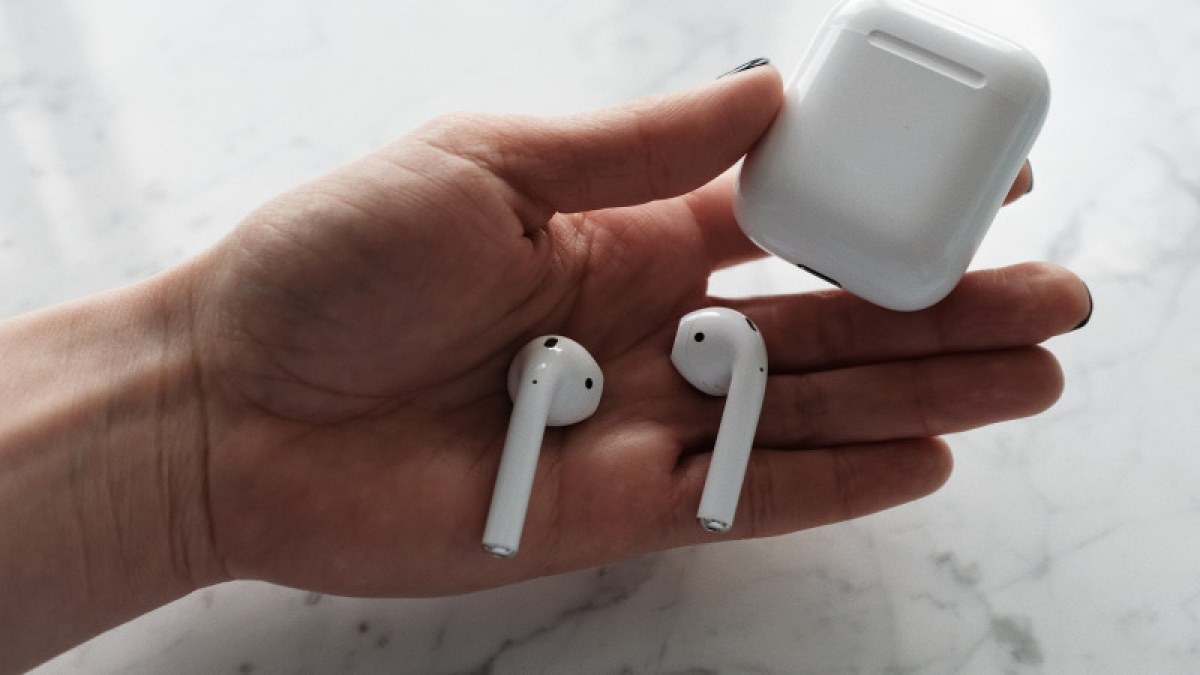
این روش برای تمامی مدلهای ایرپاد، از نسلهای ۱، ۲ و ۳ گرفته تا ایرپاد پرو، یکسان عمل میکند. اگر قصد خرید ایرپاد مانند خرید ایرپاد پرو ۲ را دارید، آشنایی با این مراحل میتواند بسیار مفید باشد. کافی است گامها را با دقت دنبال کنید تا فرایند بدون مشکل انجام شود.
گام اول: قطع اتصال (Unpairing)
قبل از دستکاری فیزیکی کیس، باید حافظۀ اتصال را از روی گوشی پاک کنید. اگر از محصولات اپل استفاده میکنید:
وارد بخش Settings شوید و گزینۀ Bluetooth را انتخاب کنید.
نام ایرپاد خود را در لیست پیدا کرده و روی آیکون «i» در جلوی آن کلیک کنید.
گزینۀ Forget This Device را انتخاب کرده و مجدداً آن را تأیید کنید.
نکته مهم: اگر از دستگاههای اندرویدی استفاده میکنید، کافی است در تنظیمات بلوتوث روی نام ایرپاد ضربه زده و گزینۀ Unpair یا Forget را بزنید.
گام دوم: فرآیند بازنشانی سختافزاری
حالا که ارتباط نرمافزاری قطع شد، نوبت به خودِ دستگاه میرسد. در اینجا یاد میگیریم چگونه ایرپاد خود را ریست کنیم:
هر دو گوشی ایرپاد را داخل کیس شارژ قرار دهید و در کیس را ببندید. سپس ۳۰ ثانیه صبر کنید.
در کیس را باز کنید (گوشیها را خارج نکنید).
دکمۀ دایرهای شکل در پشت کیس را پیدا کنید.
دکمه را فشار دهید و نگه دارید تا رنگ چراغ LED تغییر کند.
گام سوم: شناسایی نور چراغ LED
این قسمت مهمترین بخش ماجراست. نگه داشتن دکمه باید حدود ۱۵ ثانیه طول بکشد.
ابتدا چراغ وضعیت به رنگ کهربایی (نارنجی چشمکزن) در میآید.
سپس چراغ به رنگ سفید چشمکزن تغییر وضعیت میدهد.
به محض دیدن رنگ سفید، دکمه را رها کنید. در این مرحله شما موفق شدید تنظیمات ایرپاد را به حالت کارخانه برگردانید.
چگونه ایرپاد مکس را ریست کنیم؟
ایرپاد مکس (AirPods Max) به دلیل ساختار هدفونی متفاوت، کیس شارژ مشابه مدلهای قبلی را ندارد. بنابراین روش ریست کردن آن کمی متفاوت است.
ریست معمولی (Restart)
اگر فقط با باگهای جزئی روبرو هستید، ابتدا دستگاه را ریستارت کنید:
دکمههای Noise Control و Digital Crown را همزمان فشار دهید.
آنها را نگه دارید تا چراغ LED پایین گوشی سمت راست، به رنگ کهربایی چشمک بزند.
ریست فکتوری کامل
اگر مشکل حل نشد و میپرسید به طور کامل چگونه ایرپاد را ریست کنیم باید مطابق با مراحل زیر پیش بروید:
دکمههای Noise Control و Digital Crown را همزمان فشار دهید و ۱۵ ثانیه نگه دارید.
منتظر بمانید تا چراغ از رنگ کهربایی به سفید تغییر کند. در این شرایط دستگاه کاملاً ریست شده است.
اگر ایرپاد ریست نشد چه کنیم؟
گاهی اوقات پس از انجام مراحل ریست، چراغ سفید ظاهر نمیشود. در چنین شرایطی، ابتدا باید اتصالات را از نظر تمیز بودن بررسی کنید. همچنین گفتیم که بررسی شارژ کیس مهم است. اما اگر همۀ این مراحل را طی کردید و باز هم ایرپاد ریست نشد، احتمال فیک بودن دستگاه وجود دارد.
در ایرپادهای کپی (High Copy)، دکمۀ پشت کیس ممکن است فقط ظاهری باشد و عملکرد واقعی نداشته باشد که باعث میشود فرآیند ریست به درستی انجام نشود. علاوه بر این، خرابی ایرپاد و بروز مشکلات فنی در آن نیز میتواند عامل دیگری باشد که مانع عملکرد درست دستگاه شود.
اتصال مجدد پس از ریست کردن
پس از اینکه متوجه شدیم چگونه تنظیمات ایرپاد را ریست کنیم و چراغ سفید را دیدیم، ایرپاد شما مانند یک دستگاه نو رفتار میکند. برای اتصال مجدد کافی است که مراحل زیر را انجام دهید.
درب کیس را در نزدیکی گوشی آیفون خود باز کنید.
یک انیمیشن پاپآپ روی صفحه گوشی ظاهر میشود.
روی گزینۀ Connect کلیک کنید.
مراحل تنظیمات اولیه (مثل سیری) را طی کنید.
جمعبندی
یادگیری اینکه چگونه ایرپاد را ریست کنیم، کلید حل بسیاری از مشکلات نرمافزاری این ابزار محبوب است. چه کاربر نسخۀ پرو باشید و چه مکس، با دنبال کردن مراحل ذکر شده میتوانید عمر دوبارهای به هدفون خود ببخشید.
/
پایان رپورتاژ آگهی